

テレワークやリモートワークが定着した2025年現在、高精細なWebカメラの需要はますます高まっています。
一般的なWebカメラと比較して、GoProをWebカメラとして使うメリットは以下の通りです。
- 圧倒的な高画質: アクションカムとして培われた高精細な映像を会議や配信に使用できます。
- 広角性能: 広角で全身を映せるため、オンラインフィットネスやセミナーのインストラクターにも最適です。
- 安定性: アクションシーンを想定した設計のため、映像がカクついたり、途切れたりする心配がほとんどありません。
「どのWebカメラが良いか」と悩む必要はありません。お手持ちのGoProを、最強のWebカメラとして活用しましょう。
GoProのWebカメラ化は、最新モデルはもちろん、比較的古いモデルでも対応しています。
GoProをWebカメラとして使うための対応モデルと準備
GoProをWebカメラとして使用する場合、まずお持ちのモデルが対応しているかを確認しましょう。
Webカメラ機能に対応している主なGoProシリーズ
2025年11月現在、GoProは以下のBlackシリーズのモデル(および一部の廉価モデル)でWebカメラ機能に正式に対応しています。
| シリーズ | 発売年(仮定) | 備考 |
| GoPro HERO13 Black | 2024年 | 最新の高性能Webカメラとして利用可能。 |
| GoPro HERO12/11/10 | 2023年/2022年/2021年 | 高解像度・高フレームレートでの安定した配信が可能。 |
| GoPro HERO9 Black | 2020年 | フロント液晶があるため、画角確認が容易。 |
| GoPro HERO8 Black | 2019年 | 標準的なWebカメラ機能として十分な性能。 |
必要なもの
- 対応GoPro本体
- USB-Cケーブル(カメラとPCを接続できる純正品またはデータ転送対応のもの)
- GoPro Webcam デスクトップユーティリティ(ソフトウェア)
- MacまたはWindowsコンピューター

GoProをWebカメラとして設定する手順
GoProのWebカメラ機能は、ソフトウェアのインストールと接続だけで非常に簡単に使えるようになっています。ファームウェアアップデートの複雑な手順(手動更新やQuikの使用)は、ほとんどの場合、不要になっています。
【STEP①】GoPro Webcamアプリをインストールする
- GoPro公式サイト(またはサポートページ)から、「GoPro Webcam デスクトップユーティリティ」をダウンロードし、インストールします。
- インストール後、コンピューターのステータスバー(Mac)またはタスクトレイ(Windows)にGoProのアイコンが表示されます。
【STEP②】GoProとコンピューターを接続する
- GoProの電源を入れます。
- 付属またはデータ転送に対応したUSB-CケーブルでGoProとコンピューターを接続します。(PC側のUSB 3.0ポートを使用すると、GoProのバッテリー残量を維持しやすいです。)
- 接続が成功すると、ステータスバーのGoProアイコンに青色の点が表示されます。
- GoPro本体の画面に「Webカメラ」アイコンが表示されれば、接続完了です。
【STEP③】会議アプリでGoProを選択する
- 使用したいビデオ会議アプリ(Zoom, Google Meet, Teamsなど)や配信ソフトウェア(OBSなど)を開きます。
- アプリの「ビデオ設定」または「カメラ設定」に進みます。
- カメラのドロップダウンメニューから「GoPro Camera」を選択します。
- GoProの映像が、選択したアプリに表示されれば使用開始です。
💡 ヒント:画角の調整 ステータスバーのGoProアイコンをクリックし、「Preview(プレビュー)」や「Digital Lens(デジタルレンズ)」の設定から、映像の画角(広角、狭角など)を調整できます。
iPhoneやiPadでGoProをWebカメラとして使えるのか
GoProのWebカメラ機能は、現在のところ、その処理能力の高さと安定性から、専用のデスクトップユーティリティを介したMac/Windowsコンピューターとの接続が前提となっています。
そのため、iPhoneやiPadをホスト(親機)として直接GoProをWebカメラとして使うことはできません。
ただし、一部のサードパーティ製アプリやキャプチャデバイスを使用すれば、間接的にスマートフォンへ映像を取り込むことは可能です。
ナショナルブランドとして進化を続けるGoProシリーズが、将来的にモバイルOSへのWebカメラ機能の直接対応をリリースする可能性はありますが、2025年時点ではPCでの使用が主流です。
WebカメラにGoProを選ぶなら「レンタル」もおすすめ!
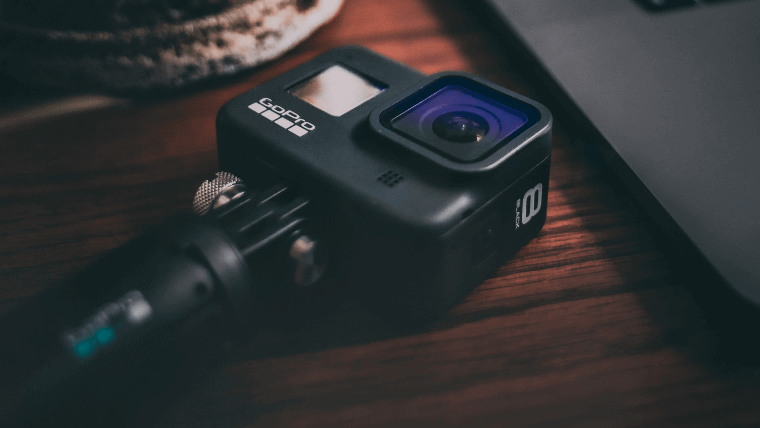
GoProをWebカメラとして活用することは、画質と安定性の両面で大きなメリットがありますが、以下の点も考慮しましょう。
- バッテリーの持ち: PC接続中も充電されますが、長時間の会議やライブ配信では、本体の発熱やバッテリー残量に注意が必要です。
- 汎用性: やはりGoProはアクションカムであり、一般的なWebカメラのようなマイク内蔵機能などは期待できません(別途マイクが必要です)。
Webカメラ目的でのGoPro購入は慎重に!
「Webカメラとして使いたい」という目的だけで高価なGoProを購入するのは、コストパフォーマンスの面で最適ではない場合があります。
GoProのWebカメラとしての性能を体験したい、または旅行やアクティビティでの利用と並行してWebカメラとしても活用したい場合は、レンタルサービスの利用が非常におすすめです。
カメラレンタル「タビショット」で必要な時だけGoProを借りることで、最高のWebカメラ環境を最小限のコストで構築できます。
※この記事は2021年1月に公開、2025年11月に改訂されたものです。